
DevTzu
커서 AI 처음 쓰는 사람을 위한 6가지 필수 설정 (@Web·@Docs·Rules) 본문
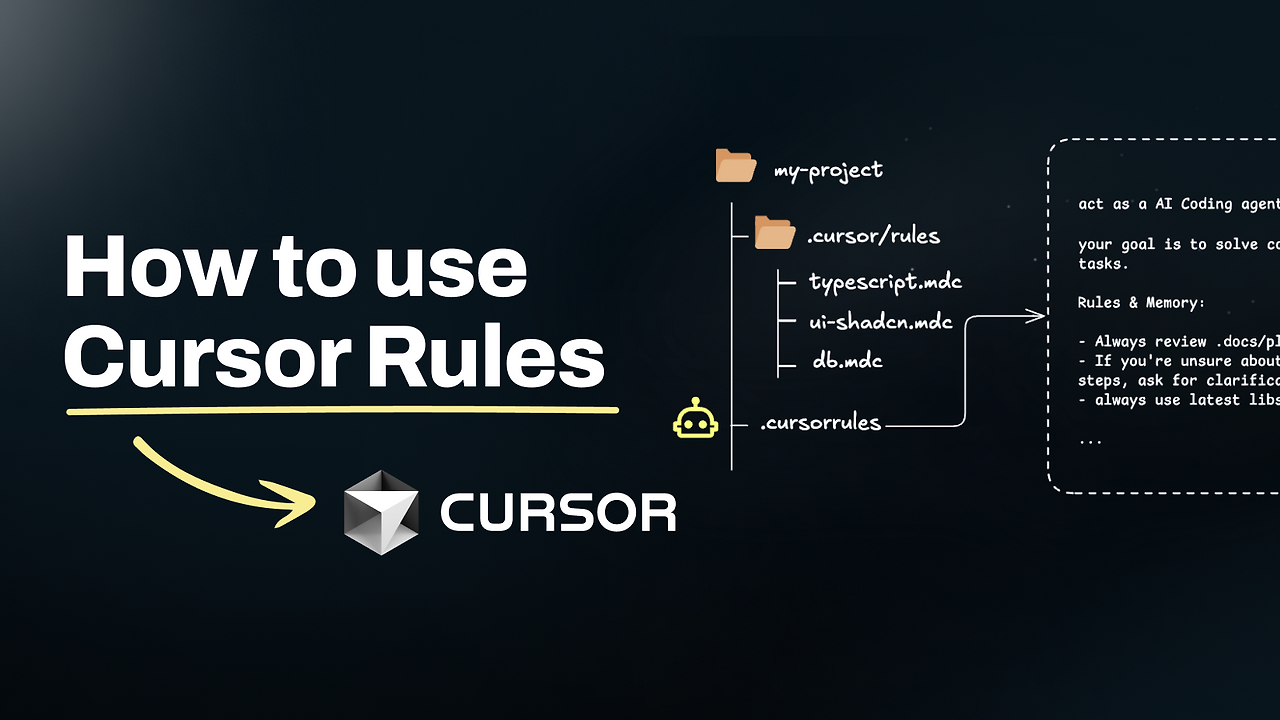
코딩 AI 에디터 Cursor를 처음 설치했다면, 채팅만 켜 두고 쓰기보다 몇 가지 초기 세팅을 먼저 해 두는 편이 훨씬 효율적입니다. 프로젝트 규칙, 문서 연동, 인덱싱만 제대로 잡아도 답변 정확도가 눈에 띄게 올라갑니다.
이번 글에서는 Cursor 입문자가 꼭 알아야 할 .cursorrules 설정, @Web·@Docs·@Files 활용, Composer, 인덱싱 점검, 외부 Docs 연동까지 실무에서 바로 쓸 수 있는 순서로 정리했습니다.
· Rules: `.cursorrules` 또는 `.cursor/rules/` — 프로젝트 규칙 자동 적용
· @ 멘션: `@Files` `@Docs` `@Web` `@codebase` — AI에게 맥락 직접 지정
· Composer: `Ctrl+I` — 여러 파일 동시 편집
· Indexing: Settings → Indexing — 코드베이스 검색 품질 확보
· Docs: Settings → Docs — 공식 문서 URL 크롤링·인덱싱
· 공식 가이드: cursor.com/ko/docs
Cursor란? 왜 세팅이 중요한가
Cursor는 VS Code 기반 AI 코딩 에디터입니다. 채팅(Agent), 인라인 편집, Composer로 코드를 생성·수정할 수 있지만, 어떤 파일·문서를 참고할지는 사용자가 설정과 @ 멘션으로 통제해야 합니다.
세팅 없이 「이 기능 만들어줘」만 반복하면 AI가 프로젝트 구조를 추측해 엉뚱한 코드를 제안합니다. 반대로 Rules·Docs·Indexing을 맞춰 두면 같은 질문에 훨씬 정확한 답을 받을 수 있습니다.
인덱싱 완료
작성
연동
직접 지정
편집

① .cursorrules — 프로젝트 규칙 자동 적용
.cursorrules는 프로젝트 루트에 두는 텍스트 파일로, AI에게 매 대화마다 자동으로 적용되는 지침을 넣습니다. 코딩 스타일, 폴더 구조, 금지 사항, 응답 언어 등을 미리 정의해 두면 매번 같은 말을 반복할 필요가 없습니다.
· HTML 출력 형식은 티스토리 호환 gp-* 컴포넌트 사용
· 본문 2,000자 이상, FAQ 3개+, 해시태그 10개
· 일자·금액은 웹 검색으로 검증
· 응답 언어: 한국어
최신 Cursor는 `.cursor/rules/` 폴더에 `.mdc` 파일로 규칙을 나눠 관리하는 방식도 지원합니다. 파일별·폴더별로 규칙 적용 범위를 지정할 수 있어, 대형 프로젝트에 유리합니다.
② @ 멘션 — 맥락을 직접 지정하기
채팅·Composer 입력창에서 @를 입력하면 AI가 참고할 맥락을 골라 넣을 수 있습니다. 「알아서 찾아줘」보다 @로 범위를 좁히는 것이 정확도를 크게 올립니다.
| 멘션 | 기능 | 활용 예시 |
|---|---|---|
| @Files / @folder | 특정 파일·폴더 참조 | 기존 포스트 HTML, 템플릿 폴더 |
| @Docs | 인덱싱된 외부 문서 | React, FastAPI 공식 문서 |
| @Web | 웹 검색·URL 내용 | 최신 API 변경, 뉴스·일정 확인 |
| @codebase | 전체 코드베이스 검색 | 「인증 로직 어디 있어?」 |
| @git | 최근 변경·diff | 「이번 PR에서 뭐 바뀌었지?」 |
실전 예: @Files + @Docs로 「선수 DB」 활용하기
스포츠·데이터 블로그를 운영한다면, 선수 기록·대회 일정을 마크다운·CSV·HTML 파일로 프로젝트에 모아 두고 AI에게 참고시키는 방식이 효과적입니다.
1. `data/athletes/` 폴더에 선수별 기록·PB·종목 정리
2. `docs/`에 작성 규칙·데이터 스키마 문서화
3. 프롬프트 예시:
「@docs/requirements.md 참고해서 @data/athletes/kim.md 기반으로 대회 프리뷰 글 작성」
파일을 직접 붙이지 않아도 @ 멘션만으로 AI가 해당 데이터를 읽습니다.
③ Composer — 멀티파일 편집
Composer는 여러 파일을 동시에 생성·수정하는 AI 패널입니다. 단일 파일 채팅보다 기능 단위 작업에 적합합니다.
Mac: Cmd+I
또는 상단 Composer 버튼 클릭
수정 대상 파일을 먼저 태그
컴포넌트+테스트 동시 생성
Composer 프롬프트는 작업 지시서처럼 쓰는 것이 좋습니다. 목표, 수정할 파일(@로 지정), 하지 말아야 할 것, 완료 기준을 명시하면 diff 품질이 올라갑니다.
@src/api/users.ts @src/types/user.ts
사용자 프로필 API를 추가해줘.
· GET /users/:id — 기존 auth 미들웨어 재사용
· types/user.ts에 Profile 타입 추가
· 테스트 파일은 건드리지 마
④ 인덱싱(Indexing) 설정 검사
Cursor는 워크스페이스를 열면 코드를 벡터 임베딩으로 인덱싱해 시맨틱 검색을 지원합니다. `@codebase` 질문·Agent 탐색 품질은 인덱싱 상태에 크게 좌우됩니다.
- Settings → Indexing에서 진행률 확인 — 80% 이상이면 시맨틱 검색 사용 가능
- View included files로 인덱싱 대상 파일 목록 점검
- .cursorignore 작성 — `node_modules`, 빌드 산출물, 대용량 데이터 제외
- 인덱싱이 멈추면 Re-index 실행 · 5분마다 변경 파일 자동 동기화
- 민감 파일은 `.cursorignore`에 추가해 AI 맥락에서 제외
node_modules/
dist/
.env
*.log
data/raw/
⑤ Docs — 외부 공식 문서 연동
Docs 기능은 라이브러리·프레임워크 공식 문서 URL을 크롤링해 인덱싱합니다. AI 학습 데이터보다 최신 API 문서를 기준으로 답하게 할 수 있습니다.
Prefix는 문서 페이지들의 공통 URL 경로입니다. 예를 들어 `https://docs.example.com/guide/`처럼 크롤 범위를 넓게 잡아야 여러 페이지가 인덱싱됩니다. 「Indexed 0 pages」가 나오면 Prefix·Entrypoint를 다시 확인하세요.
· 사용 중인 프레임워크 공식 Docs (React, Next.js, Django 등)
· 사내 API 스펙 (공개 URL인 경우)
· cursor.com/ko/docs — Cursor 자체 사용법
채팅에서 「@Docs Cursor rules 설정 방법」처럼 질문하면 인덱싱된 문서 기반으로 답합니다.
⑥ @Web — 최신 정보 검색
@Web은 AI가 웹에서 정보를 검색해 답에 반영하는 기능입니다. 공식 Docs에 없는 최신 릴리스 노트, 이슈, 일정, 뉴스 확인에 적합합니다.
대회 일정·정책 변경·라이브러리 버전 업데이트처럼 시점이 중요한 정보를 다룰 때 `@Web`을 함께 쓰면 환각을 줄일 수 있습니다. 다만 수치·날짜는 반드시 직접 검증하는 습관을 유지하세요.
입문자 추천 세팅 순서
| 순서 | 작업 | 소요 |
|---|---|---|
| 1 | 프로젝트 열기 → Indexing 80% 대기 | 5~15분 |
| 2 | .cursorignore 작성 | 5분 |
| 3 | .cursorrules 또는 .cursor/rules/ 작성 | 15~30분 |
| 4 | 주요 라이브러리 Docs URL 등록 | 10분 |
| 5 | Composer(Ctrl+I) + @ 멘션 습관화 | 매일 |
자주 묻는 질문
Q. .cursorrules와 .cursor/rules/ 중 뭘 써야 하나요?
소규모·단일 규칙 프로젝트는 .cursorrules 한 파일로 충분합니다. 프론트·백엔드 규칙을 분리하거나 파일별 적용이 필요하면 `.cursor/rules/*.mdc`를 권장합니다.
Q. @codebase와 @Files 차이는?
@Files는 지정한 파일·폴더만 참조합니다. @codebase는 인덱싱된 전체 프로젝트에서 시맨틱 검색합니다. 파일을 알 때는 @Files, 위치를 모를 때는 @codebase를 쓰세요.
Q. Docs 인덱싱이 0 pages로 나옵니다
Prefix를 문서 루트 경로로 넓게 설정하고, Entrypoint를 소개·목차 페이지로 지정한 뒤 Re-index를 실행해 보세요. 사이트맵이 없는 문서는 HTML 사이트맵을 만들어 Entrypoint로 쓰는 방법도 있습니다.
Q. Chat과 Composer 중 언제 뭘 쓰나요?
Chat(Agent)은 질문·탐색·단일 수정에, Composer는 여러 파일에 걸친 기능 구현·리팩터링에 적합합니다. 3개 이상 파일이 바뀌면 Composer를 먼저 고려해 보세요.
꼭 알아야 할 체크포인트
· .cursorrules — 프로젝트 규칙 자동 적용
· @Files @Docs @Web — 맥락 직접 지정이 핵심
· Composer Ctrl+I — 멀티파일 편집
· Indexing 80%+ · .cursorignore로 노이즈 제거
· Docs URL 등록 → @Docs로 최신 API 참조
· 공식 문서: cursor.com/ko/docs
마무리
Cursor는 설치만으로 끝나는 도구가 아닙니다. Rules·Indexing·Docs·@ 멘션·Composer를 초기에 세팅해 두면, 같은 프롬프트로도 훨씬 나은 결과를 얻을 수 있습니다.
오늘 소개한 6가지를 순서대로 적용해 보시고, 막히는 부분은 공식 문서에서 최신 UI 경로를 확인해 보세요.
Cursor 초기 세팅 — Rules · Docs · Indexing · Composer
Cursor AI 에이전트 유료 결제 아깝지 않게 쓰는 법 — Pro $20 절약 팁 7가지
https://devtzu.tistory.com/414
Grok3 그록3 무료 사용 방법, 특징, 꿀팁 테슬라 일론머스크
https://devtzu.tistory.com/385
Grok3 그록3 무료 사용 방법, 특징, 꿀팁 테슬라 일론머스크
안녕하세요!우연히 Grok 3라는 AI를 사용해봤는데, 진짜 놀라서 입이 쩍 벌어졌어요. OpenAI의 ChatGPT보다 더 뛰어나다고 느껴질 만큼 강력한 기술이라, 이걸 블로그에 안 쓰면 너무 아까울 것 같아서
devtzu.tistory.com
#CursorAI #커서AI #cursorrules #Composer #AI코딩 #개발도구 #코딩에디터 #Indexing #Docs연동 #프롬프트엔지니어링
'review' 카테고리의 다른 글
| 서울창업허브M+ Slush 2026 모집 — 유럽 진출·IR·VC 네트워킹 지원 안내 (0) | 2026.07.09 |
|---|---|
| 스마일게이트 오렌지플래닛 2026 하반기 정기모집 — 유니콘 발굴·투자 5억·2인 이상 팀 지원 안내 (0) | 2026.07.09 |
| 국민연금 리밸런싱 속도조절 총정리 — 하루 매도 4분의 1 축소 (2026) (1) | 2026.07.08 |
| 자율형 AI 에이전트 업무 자동화 2026 — SAP·세일즈포스 솔루션 총정리 (0) | 2026.07.07 |
| 2026 정부지원금 신청 방법 총정리 — 보조금24 조회·신청 한눈에 (1) | 2026.07.07 |


