
DevTzu
Claude Code란? 설치방법·기본 사용법·ChatGPT 차이점까지 한 번에 본문
AI로 코드를 도와받는 시대가 되면서, 단순히 질문에 답하는 챗봇을 넘어 실제로 파일을 읽고 수정하고 명령을 실행하는 도구에 대한 관심이 커졌습니다. Claude Code는 이런 흐름에서 나온 에이전트형 코딩 도구로, 터미널과 IDE에서 코드 작업을 직접 도와주는 것이 핵심입니다.
이번 글에서는 Claude Code란 무엇인지, 설치 방법, 기본 사용법, 그리고 많은 분이 함께 궁금해하는 ChatGPT와의 차이점까지 한 번에 정리해 드리겠습니다.
· Claude Code는 코드베이스를 읽고, 파일을 수정하고, 명령을 실행할 수 있는 코딩 에이전트입니다
· 사용 위치: 터미널 CLI, IDE, 데스크톱 앱, 웹
· 설치: Windows PowerShell 기준
irm https://claude.ai/install.ps1 | iex· 시작: 프로젝트 폴더에서
claude 실행 → 로그인 → 자연어로 작업 요청· 차이점: ChatGPT가 범용 대화형 AI라면, Claude Code는 개발 워크플로에 더 직접 붙는 도구입니다
Claude Code란?
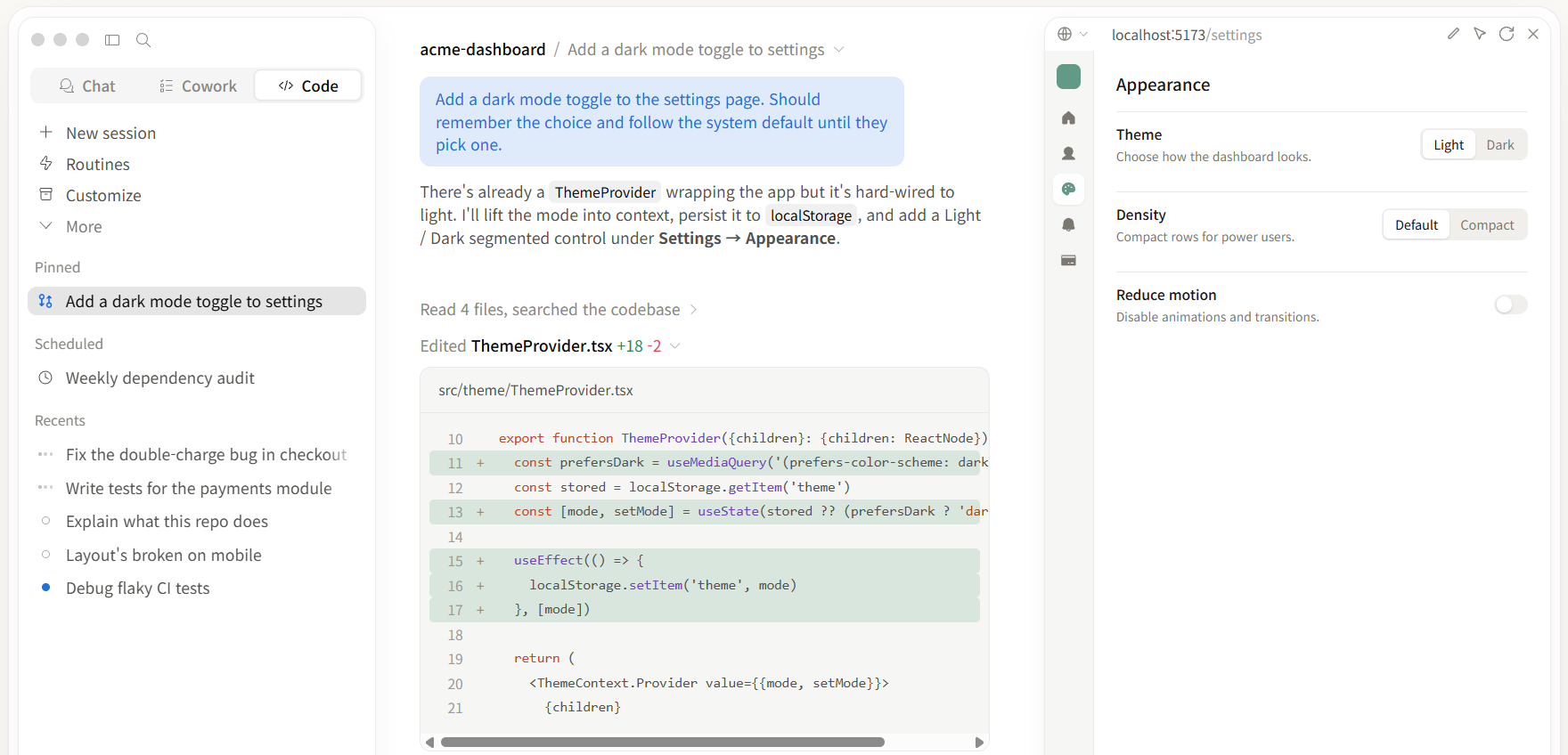
Claude Code는 Anthropic이 제공하는 AI 기반 코딩 도구입니다. 공식 문서 기준으로, 코드베이스를 읽고, 파일을 편집하고, 명령을 실행하고, 개발 도구와 연동할 수 있는 agentic coding tool로 소개됩니다.
즉, 단순히 「이 코드를 설명해 줘」 수준에서 끝나는 것이 아니라, 프로젝트 전체를 이해한 뒤 기능 추가, 버그 수정, 테스트 작성, Git 작업 같은 실제 개발 작업 흐름까지 이어가는 데 초점이 맞춰져 있습니다.
| 구분 | Claude Code |
|---|---|
| 기본 성격 | 에이전트형 코딩 도구 |
| 주요 인터페이스 | 터미널, VS Code, JetBrains, 데스크톱 앱, 웹 |
| 가능한 일 | 파일 읽기·편집, 명령 실행, Git 작업, 코드 리뷰, 테스트 작성 |
| 연동 | MCP, GitHub Actions, GitLab CI/CD, Slack 등 |
어디서 쓸 수 있나?
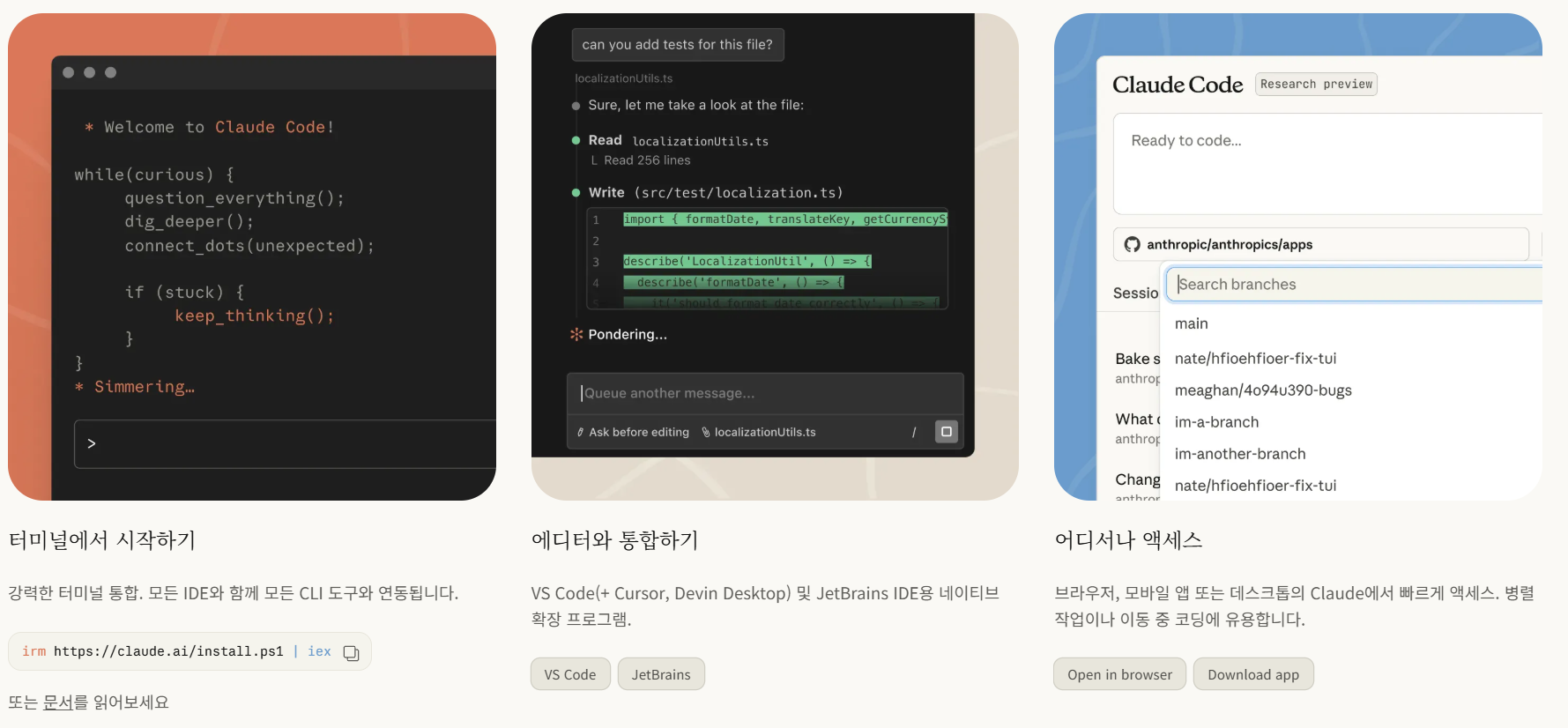
공식 Overview 문서 기준으로 Claude Code는 여러 환경에서 사용할 수 있습니다. 가장 대표적인 형태는 터미널 CLI이며, 개발자 친화적인 기본 진입점도 CLI입니다.
| 환경 | 특징 |
|---|---|
| Terminal | 전체 기능을 가장 직접적으로 쓰는 CLI |
| VS Code | 에디터 안에서 대화·diff 확인·@멘션 |
| JetBrains | IntelliJ 계열 IDE 플러그인 |
| Desktop app | 시각적 diff 검토·여러 세션 병렬 작업 |
| Web | 브라우저에서 장기 작업·원격 작업 |
처음 접하는 분이라면 CLI부터 익히는 방식이 가장 이해하기 쉽습니다. 명령어 하나로 시작하고, 프로젝트 폴더 안에서 자연어로 요청하는 흐름이 단순하기 때문입니다.
설치 방법
공식 Quickstart 문서에는 운영체제별 설치 명령이 안내되어 있습니다. Windows 사용자라면 아래 두 가지가 가장 실용적입니다.
1. Windows PowerShell 설치
2. WinGet 설치
| 방식 | 장점 | 주의점 |
|---|---|---|
| Native Install | 권장 방식 · 자동 업데이트 | 터미널 종류에 맞는 명령 사용 필요 |
| WinGet | Windows에 익숙하면 편함 | 자동 업데이트 아님 · 수동 업그레이드 필요 |
&& 오류가 뜨면 CMD 명령을 PowerShell에서 실행한 경우일 수 있습니다. 반대로 irm 명령을 인식하지 못하면 CMD에서 PowerShell 명령을 실행한 경우일 가능성이 큽니다.
로그인과 첫 실행
설치가 끝났다면, 프로젝트 폴더에서 아래처럼 실행하면 됩니다.
claude
처음 실행할 때는 로그인 절차가 시작됩니다. 공식 문서 기준으로 다음 유형의 계정으로 로그인할 수 있습니다.
| 로그인 방식 | 설명 |
|---|---|
| Claude 구독 계정 | Pro, Max, Team, Enterprise |
| Claude Console | API 크레딧 기반 사용 |
| 클라우드 제공자 | Amazon Bedrock, Google Cloud, Microsoft Foundry 등 |
로그인 후에는 인증 정보가 저장되며, 다음부터는 바로 세션을 시작할 수 있습니다. 계정을 바꾸거나 다시 인증하려면 세션 안에서 /login 명령을 사용하면 됩니다.
기본 사용법
Claude Code의 핵심은 자연어로 개발 작업을 요청하는 것입니다. 처음에는 아래 흐름으로 익히면 됩니다.
what does this project do?, where is the main entry point? 같은 질문으로 코드베이스 구조 파악add a hello world function to the main file자주 쓰는 시작 명령
| 명령 | 용도 |
|---|---|
claude |
대화형 세션 시작 |
claude "task" |
한 번성 작업 실행 |
claude -p "query" |
질문 후 종료 |
claude -c |
현재 디렉터리 최근 대화 이어서 사용 |
claude -r |
이전 대화 재개 |
세션 안에서 자주 쓰는 명령
| 명령 | 용도 |
|---|---|
/help |
명령 목록 보기 |
/clear |
대화 기록 초기화 |
/exit |
세션 종료 |
Claude Code로 할 수 있는 일
공식 Overview 문서 기준으로 Claude Code는 단순한 코드 생성기를 넘어, 반복적이고 귀찮은 개발 작업 자동화에도 초점이 맞춰져 있습니다.
테스트 작성, 린트 오류 수정, 의존성 업데이트, 릴리스 노트 작성 같은 반복 작업을 맡길 수 있습니다.
기능 추가, 버그 수정, 리팩터링, 문서 갱신처럼 여러 파일을 건드리는 작업을 자연어로 요청할 수 있습니다.
변경 파일 확인, 커밋 메시지 작성, 브랜치 생성, PR 생성 등 Git 워크플로와 자연스럽게 연결됩니다.
MCP, CLAUDE.md, skills, hooks를 통해 팀 규칙·외부 도구·반복 작업을 더 세밀하게 연결할 수 있습니다.

ChatGPT와 차이점
많은 분이 헷갈리는 지점이 바로 이것입니다. 둘 다 AI이지만, 주 사용 맥락이 다릅니다.
| 항목 | Claude Code | ChatGPT |
|---|---|---|
| 기본 용도 | 개발 작업 수행 중심 | 범용 대화·질문응답 중심 |
| 작업 방식 | 코드베이스 읽기·편집·명령 실행 | 대화 기반 설명·아이디어 제안 |
| 주 인터페이스 | CLI, IDE, 데스크톱, 웹 | 웹·앱 중심 |
| 프로젝트 맥락 | 실제 폴더·파일 구조를 기준으로 작업 | 대화에 제공된 맥락 중심 |
| 강한 사용처 | 리팩터링, 테스트, Git, 코드베이스 탐색 | 개념 설명, 초안 작성, 일반 상담, 학습 |
언제 Claude Code가 더 적합할까?
- 이미 있는 프로젝트에서 여러 파일을 동시에 수정해야 할 때
- 터미널 명령 실행, 테스트, Git 작업까지 한 흐름으로 이어가고 싶을 때
- IDE나 CLI 안에서 실제 개발 보조 도구로 쓰고 싶을 때
언제 ChatGPT가 더 편할까?
- 개념 설명, 공부, 아이디어 정리, 문장 초안처럼 범용 대화가 필요할 때
- 코드 수정 자체보다 방향성 상담이나 비교 설명이 필요할 때
- 아직 프로젝트가 없고, 먼저 구상 단계에 있을 때
처음 시작할 때 추천 흐름
claude 실행
자주 묻는 질문 (FAQ)
Q. Claude Code는 무료인가요?
공식 문서 기준으로 Claude 구독 계정(Pro, Max, Team, Enterprise), Claude Console 계정, 또는 지원되는 클라우드 제공자 계정이 필요합니다. 무료 체험 정책은 시점에 따라 달라질 수 있으니 공식 사이트를 확인하세요.
Q. 꼭 터미널로만 써야 하나요?
아닙니다. VS Code, JetBrains, 데스크톱 앱, 웹에서도 사용할 수 있습니다. 다만 기능 이해는 CLI가 가장 직관적입니다.
Q. 설치 후 바로 코드 수정도 가능한가요?
네. 공식 Quickstart 흐름도 프로젝트 폴더에서 claude를 실행한 뒤, 자연어로 코드 변경을 요청하는 방식입니다.
Q. ChatGPT 대신 Claude Code만 쓰면 되나요?
용도가 다릅니다. 개발 작업 자동화는 Claude Code가 강하고, 넓은 주제 대화나 일반 정보 정리는 ChatGPT가 더 편한 경우가 많습니다. 둘 중 하나만 고르기보다 상황에 맞게 병행하는 방식이 현실적입니다.
체크포인트
- Claude Code = 코드베이스를 읽고 수정하고 명령을 실행하는 코딩 에이전트
- Windows PowerShell 설치:
irm https://claude.ai/install.ps1 | iex - 시작 명령: 프로젝트 폴더에서
claude - 주요 사용처: 코드 탐색, 버그 수정, 테스트 작성, Git 작업
- ChatGPT와의 차이: Claude Code는 작업 실행형, ChatGPT는 범용 대화형 성격이 더 강함
마무리
Claude Code는 AI를 개발 도구 안으로 더 깊게 끌어들인 제품입니다. 단순히 코드 예시를 보여주는 수준이 아니라, 프로젝트를 읽고 실제 변경 작업까지 이어갈 수 있다는 점에서 개발자 생산성 도구로서 의미가 큽니다.
처음에는 설치 후 프로젝트 설명, 간단한 수정, 테스트 작성 정도부터 써 보세요. 익숙해지면 Git, MCP, IDE 연동까지 확장하면서 훨씬 강력하게 활용할 수 있습니다.
실제로 개발 작업을 수행하는 도구를 찾는다면
Claude Code를 한 번 써볼 만합니다.
#ClaudeCode #클로드코드 #AI코딩도구 #개발도구 #터미널CLI #ChatGPT비교 #코딩에이전트 #개발자동화 #프로그래밍 #CursorAI
'review' 카테고리의 다른 글
| Claude Code로 IR PPT 발표 자료 만들기 — 잘 만들기 위한 준비 단계 정리 (0) | 2026.07.15 |
|---|---|
| 2026년 제1기 확정 부가세 — 신고 기간·대상·홈택스 방법 총정리 (0) | 2026.07.14 |
| 초보 개인사업자 경비 영수증 발생 즉시 처리법 — 건별 2분·월별 30분 + 엑셀·폴더 규칙 (0) | 2026.07.13 |
| 초보 개인사업자 비용처리 — 필요경비·포장·택배 영수증 관리법 | 부가세·종합소득세 활용 시점 (0) | 2026.07.13 |
| Vercel + Supabase 성능 문제 원인과 해결 가이드 — Functions 리전 icn1 (1) | 2026.07.13 |


