
DevTzu
Vercel 완전 가이드 — GitHub 연동부터 빌드·배포까지 본문
개인 프로젝트나 사이드 프로젝트를 만들 때, 서버 세팅·빌드·배포까지 직접 맞추는 과정이 부담스러우셨나요? Vercel은 Git 저장소에 코드를 push하는 것만으로 웹사이트와 애플리케이션을 자동 빌드·배포해 주는 프론트엔드 클라우드 플랫폼입니다.
이번 글에서는 Vercel이란 무엇인지, GitHub 연동 방법, Repository 연결부터 빌드·배포 흐름(Preview · Production)까지 처음 시작하는 분도 따라 할 수 있게 정리했습니다.
· Vercel — Git 연동 프론트엔드 클라우드 · push마다 자동 배포
· 연동 — GitHub · GitLab · Bitbucket · Azure DevOps 지원
· 흐름 — Repository Import → 빌드 → Preview URL → Production 배포
· Preview — 브랜치·PR마다 고유 URL · Production — main 병합 시 라이브 도메인 갱신
· 대표 프레임워크 — Next.js · React · Vue · Svelte · Astro 등
Vercel이란?
Vercel은 프론트엔드·풀스택 웹 애플리케이션을 위한 호스팅·배포 클라우드입니다. Next.js를 만든 팀이 운영하며, 정적 사이트부터 서버리스 함수까지 글로벌 CDN 위에서 실행됩니다.
전통적인 방식은 서버를 직접 임대하고, 빌드 스크립트를 작성하고, 배포 파이프라인을 따로 구성해야 했습니다. Vercel은 Git 저장소와 연결해 두면, 코드가 올라올 때마다 빌드 → 배포 → URL 발급을 자동으로 처리합니다.
| 구분 | 전통 호스팅 | Vercel |
|---|---|---|
| 서버 관리 | 직접 설정·패치 | 플랫폼이 관리 |
| 배포 | FTP·SSH·수동 스크립트 | Git push 자동 |
| 미리보기 | 별도 스테이징 서버 | Preview URL 자동 생성 |
| HTTPS | 인증서 직접 설정 | 기본 제공 |
| 롤백 | 수동 복구 | 이전 배포 즉시 복원 |
GitHub 연동 — 사전 준비
Vercel은 GitHub뿐 아니라 GitLab·Bitbucket·Azure DevOps도 지원합니다. 여기서는 가장 많이 쓰는 GitHub 기준으로 설명합니다.
필요한 것
| 항목 | 설명 |
|---|---|
| Vercel 계정 | vercel.com 가입 (GitHub 계정으로 로그인 가능) |
| GitHub Repository | 배포할 프로젝트 코드가 올라간 저장소 |
| 빌드 가능한 코드 | package.json·프레임워크 설정 등 로컬에서 빌드 성공 상태 |
| Vercel for GitHub 앱 | 대시보드에서 Import 시 설치·권한 부여 |
npm run build(또는 프레임워크별 빌드 명령)가 성공한 뒤 Vercel에 연결하면, 배포 실패 원인을 줄일 수 있습니다.
Repository 연결 — 단계별 가이드
Vercel 대시보드에서 New Project를 누르면 Git 저장소를 Import하는 마법사가 시작됩니다.
빌드(Build) — Vercel이 하는 일
코드를 push하면 Vercel은 클라우드 환경에서 빌드 파이프라인을 실행합니다. 프레임워크에 따라 과정이 조금씩 다르지만, 흐름은 동일합니다.
| 단계 | 내용 |
|---|---|
| 1. Clone | GitHub에서 해당 커밋·브랜치 코드를 가져옵니다 |
| 2. Install | npm · yarn · pnpm 등으로 의존성 설치 |
| 3. Build | npm run build 등 빌드 명령 실행 |
| 4. Output | 정적 파일·서버리스 함수 번들 생성 |
| 5. Deploy | 글로벌 Edge Network에 배포·URL 연결 |
자주 쓰는 빌드 설정
| 설정 | 기본값 예시 | 설명 |
|---|---|---|
| Framework Preset | Next.js | 빌드 명령·출력 경로 자동 추천 |
| Build Command | npm run build | 프로젝트에 맞게 수정 가능 |
| Output Directory | .next · dist · out | 프레임워크별 빌드 결과 폴더 |
| Install Command | npm install | pnpm · yarn 사용 시 변경 |
| Root Directory | ./ | 모노레포 하위 폴더 지정 시 사용 |
npm i -g vercel
vercel build
배포(Deploy) — Preview vs Production
Vercel은 기본적으로 3가지 환경을 구분합니다. Local(로컬 개발) · Preview(테스트·QA) · Production(실서비스)입니다.
Preview Deployment
Production 브랜치(보통 main)가 아닌 브랜치에 push하거나, GitHub에서 Pull Request를 열면 자동으로 Preview 배포가 생성됩니다.
· 브랜치 URL — 해당 브랜치 최신 커밋을 가리킴
· 커밋 URL — 특정 커밋 SHA에 고정
· PR 코멘트에 Preview 링크가 달리는 경우가 많음
Production Deployment
main(또는 지정한 Production Branch)에 merge·push하면 Production 배포가 실행됩니다. 성공 시 커스텀 도메인이 새 배포를 가리키도록 갱신됩니다.
| 트리거 | 배포 유형 | URL |
|---|---|---|
| feature 브랜치 push | Preview | 프로젝트명-브랜치.vercel.app |
| Pull Request 생성·업데이트 | Preview | PR별 고유 URL |
| main 브랜치 merge | Production | 프로덕션 도메인 |
vercel --prod (CLI) |
Production | 프로덕션 도메인 |
롤백(Rollback)
Production 배포 후 문제가 생기면, Vercel 대시보드 Deployments에서 이전 성공 배포를 Promote하거나 Instant Rollback으로 빠르게 되돌릴 수 있습니다. Git revert와 함께 쓰면 복구가 수월합니다.
지원 프레임워크·기능
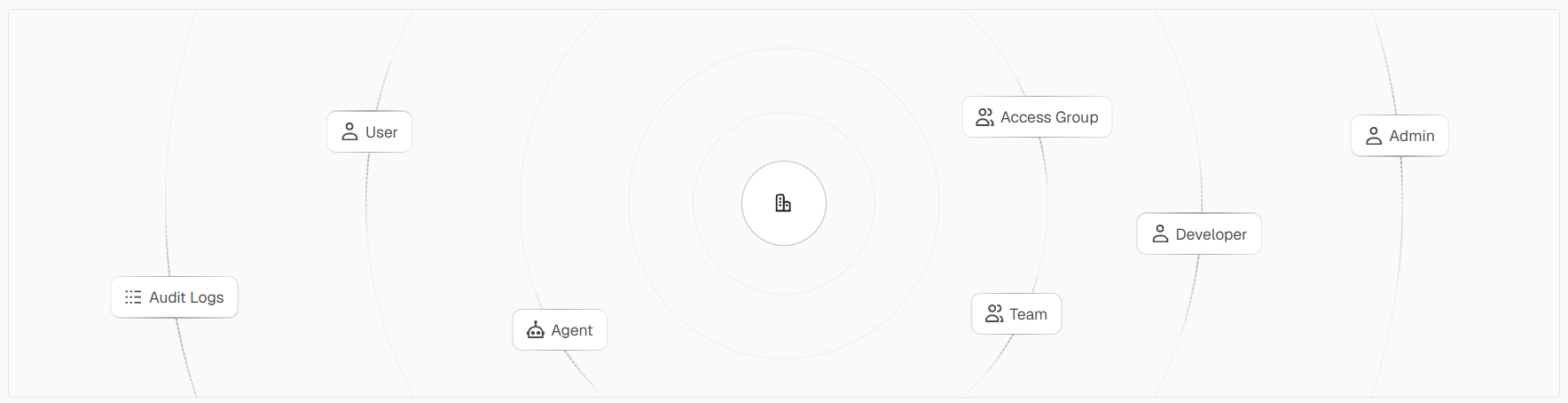
Vercel은 Next.js에 최적화되어 있지만, 다양한 프론트엔드 스택을 지원합니다.
| 분류 | 예시 |
|---|---|
| 프레임워크 | Next.js · React · Vue · Nuxt · Svelte · SvelteKit · Astro · Remix |
| 정적 사이트 | HTML · Vite · Create React App |
| 서버리스 | API Routes · Edge Functions · Serverless Functions |
| 부가 기능 | Image Optimization · ISR · Routing Middleware · Analytics |
백엔드 API가 필요하면 Vercel Functions로 같은 프로젝트 안에 엔드포인트를 둘 수 있습니다. 별도 서버 없이 API + 프론트를 한 Repository에서 관리하는 구조가 흔합니다.
CLI로 배포하기 (선택)
대시보드 없이 터미널에서도 배포할 수 있습니다. Git 연동과 병행하는 경우가 많습니다.
npm i -g vercel
# 프로젝트 폴더에서 첫 연결·Preview 배포
vercel
# Production 배포
vercel --prod
GitHub Actions와 Vercel CLI를 조합해 커스텀 CI/CD를 구성할 수도 있습니다. 기본 Git 연동만으로도 대부분의 개인·소규모 프로젝트는 충분합니다.
자주 묻는 질문 (FAQ)
Q. Vercel은 무료로 쓸 수 있나요?
개인·취미 프로젝트용 Hobby 플랜이 있습니다. 빌드 시간·대역폭·팀 기능 등에 사용 한도가 있으므로, 트래픽이 커지면 Pro 플랜을 검토하세요. 최신 한도는 vercel.com/pricing에서 확인합니다.
Q. GitHub 없이도 배포할 수 있나요?
네. Vercel CLI로 로컬 폴더를 직접 업로드하거나, GitLab·Bitbucket을 연결할 수 있습니다. 다만 push마다 자동 Preview를 쓰려면 Git 연동이 가장 편합니다.
Q. 빌드가 실패하면 어디를 보나요?
Vercel 대시보드 → 해당 Project → Deployments → 실패한 배포 → Building 로그를 확인합니다. 로컬 빌드 오류·환경 변수 누락·Node 버전 불일치가 흔한 원인입니다.
Q. Preview와 Production 환경 변수가 다르나요?
네. Environment Variables 설정에서 Production · Preview · Development 스코프를 나눌 수 있습니다. 테스트 API와 운영 API 키를 분리하는 데 유용합니다.
Q. Netlify와 뭐가 다른가요?
둘 다 Git 연동·Jamstack 호스팅 플랫폼입니다. Vercel은 Next.js·React 생태계와의 통합·Edge Functions에 강점이 있고, Netlify는 폼 처리·Split Testing 등 자체 기능이 풍부합니다. 프로젝트 스택에 맞게 선택하면 됩니다.
체크포인트
- Vercel = Git push 기반 자동 빌드·배포 프론트엔드 클라우드
- New Project → GitHub 연결 → Repository Import → Deploy
- Preview = 브랜치·PR · Production = main merge
- 배포 전 로컬
npm run build성공 여부 확인 - 환경 변수는 Preview·Production 스코프 분리
- 실패 시 Deployments → Build Logs 확인
마무리
Vercel은 「코드만 push하면 배포까지 끝」이라는 경험에 가깝습니다. GitHub Repository를 연결해 두면, 브랜치마다 Preview URL이 생기고 main에 병합하면 Production이 갱신되는 흐름이 자연스럽게 잡힙니다.
처음에는 Hobby 플랜으로 사이드 프로젝트 하나를 올려 보세요. 빌드 설정·환경 변수·도메인 연결을 직접 경험해 보면, 이후 팀 프로젝트에서도 같은 패턴을 그대로 확장할 수 있습니다.
빌드 · Preview · Production까지 이어지는 흐름.
Vercel로 배포 부담을 줄여 보세요.
Cursor AI 에이전트 유료 결제 아깝지 않게 쓰는 법 — Pro $20 절약 팁 7가지
https://devtzu.tistory.com/414
Cursor AI 에이전트 유료 결제 아깝지 않게 쓰는 법 — Pro $20 절약 팁 7가지
Cursor Pro를 결제했는데 한 달이 채 가기 전에 사용량이 바닥난 적 있으신가요? 에이전트를 켜두기만 해도 크레딧이 빠르게 줄어들 수 있습니다.월 $20(약 2만 7천 원) 이상의 유료 플랜은 쓰는 방식
devtzu.tistory.com
자율형 AI 에이전트 업무 자동화 2026 — SAP·세일즈포스 솔루션 총정리
https://devtzu.tistory.com/418
자율형 AI 에이전트 업무 자동화 2026 — SAP·세일즈포스 솔루션 총정리
챗봇이 FAQ를 답해 주는 수준을 넘어, AI가 스스로 계획하고 시스템에 접속해 업무를 끝까지 처리하는 시대가 왔습니다. 2026년 글로벌 기업용 소프트웨어 시장에서 경쟁의 중심은 'AI 기능 추가'가
devtzu.tistory.com
#Vercel #버셀 #GitHub #웹배포 #Next.js #프론트엔드 #클라우드 #DevOps #사이드프로젝트 #개발가이드
'review' 카테고리의 다른 글
| Supabase란? Vercel과 함께 쓰는 풀스택 조합 완전 가이드 — PostgreSQL 백엔드 없이 MVP 빠르게 내는 법 (1) | 2026.07.12 |
|---|---|
| 테슬라 FSD v14 라이트 한국 출시 — 일반 FSD와 차이·대상·가격·신청 방법 정리 (0) | 2026.07.11 |
| Cursor Editor vs Agents 완벽 비교 — Auto 모드·모델 선택 가이드 (0) | 2026.07.10 |
| 서울창업허브M+ Slush 2026 모집 — 유럽 진출·IR·VC 네트워킹 지원 안내 (0) | 2026.07.09 |
| 스마일게이트 오렌지플래닛 2026 하반기 정기모집 — 유니콘 발굴·투자 5억·2인 이상 팀 지원 안내 (0) | 2026.07.09 |


