
DevTzu
Cursor Editor vs Agents 완벽 비교 — Auto 모드·모델 선택 가이드 본문
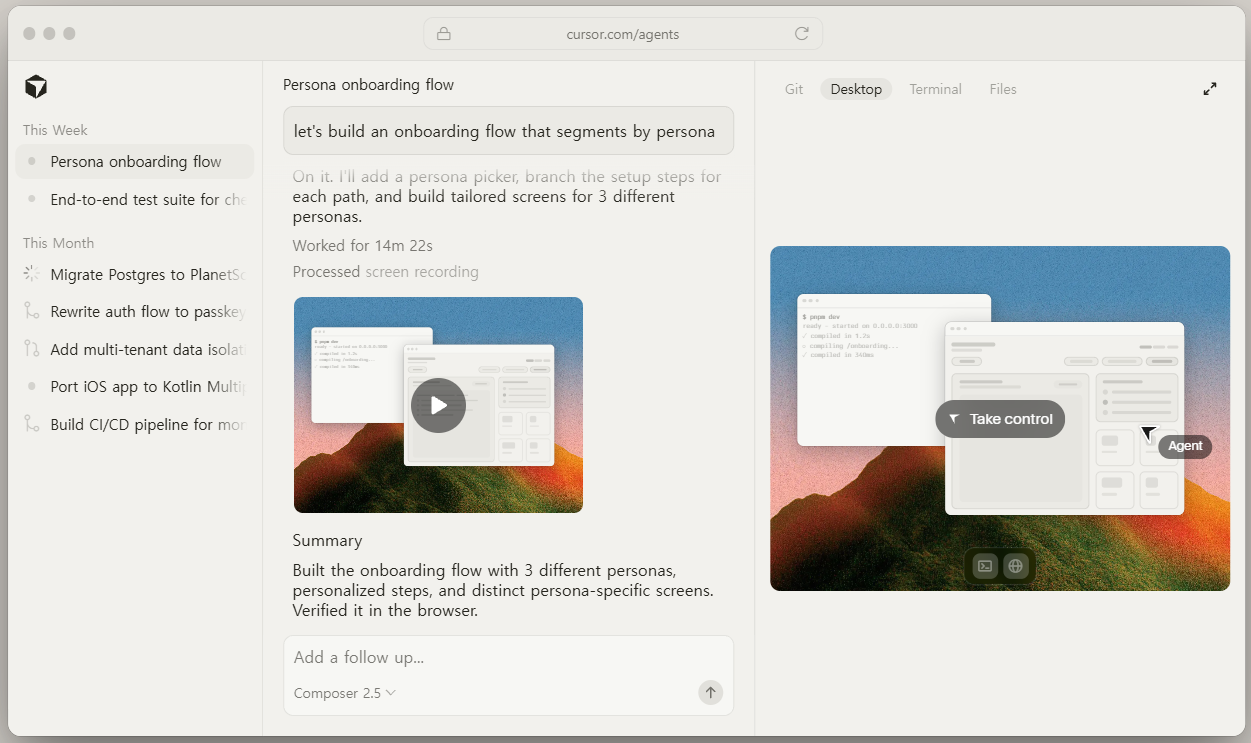
Cursor를 예전부터 쓰다 보면, 어느 순간부터 실행할 때 익숙한 VS Code형 에디터와 Agents Window가 함께 뜨는 경우가 있습니다. 제품이 바뀐 것이 아니라, Cursor 3부터 에이전트 전용 인터페이스가 추가되면서 두 화면을 동시에 쓸 수 있게 된 것입니다.
이번 글에서는 Editor Window(기존 Cursor)와 Agents Window(Cursor Agents)의 차이, 장단점, 모델 선택 방식(Auto vs 고정), 모델별 성격과 추천 조합까지 실무 관점에서 정리했습니다.
· Editor Window — VS Code 포크 기반 클래식 IDE · Tab·Chat·Composer · Auto 모드 지원
· Agents Window — 에이전트 오케스트레이션 전용 · 병렬·클라우드·worktree · 모델 1개 고정
· 전환: Ctrl+Shift+P → Open Editor Window / Open Agents Window
· 추천: 직접 코딩 = Editor · 장시간·병렬 위임 = Agents
Cursor에 두 가지 화면이 있는 이유
Cursor는 VS Code 오픈소스를 포크한 AI 코딩 에디터입니다. 2026년 Cursor 3부터는 기존 에디터를 없애지 않고, Agents Window라는 별도 워크스페이스를 추가했습니다. 공식 문서에서도 두 인터페이스를 동시에 열 수 있다고 안내합니다.
Editor vs Agents — 한눈에 비교
| 항목 | Editor Window | Agents Window |
|---|---|---|
| 정체 | VS Code 기반 IDE | 에이전트 관리 워크스페이스 |
| 중심 작업 | 파일 편집·디버깅 | 에이전트 위임·진행 모니터링 |
| 강점 | 확장, 분할 화면, Tab 완성 | 병렬 에이전트, 클라우드 핸드오프 |
| 모델 선택 | Auto + 수동 선택 | 에이전트마다 1개 고정 |
| 전환 | Ctrl+Shift+P → Open Editor / Open Agents Window | |
Editor Window — 특징·장단점
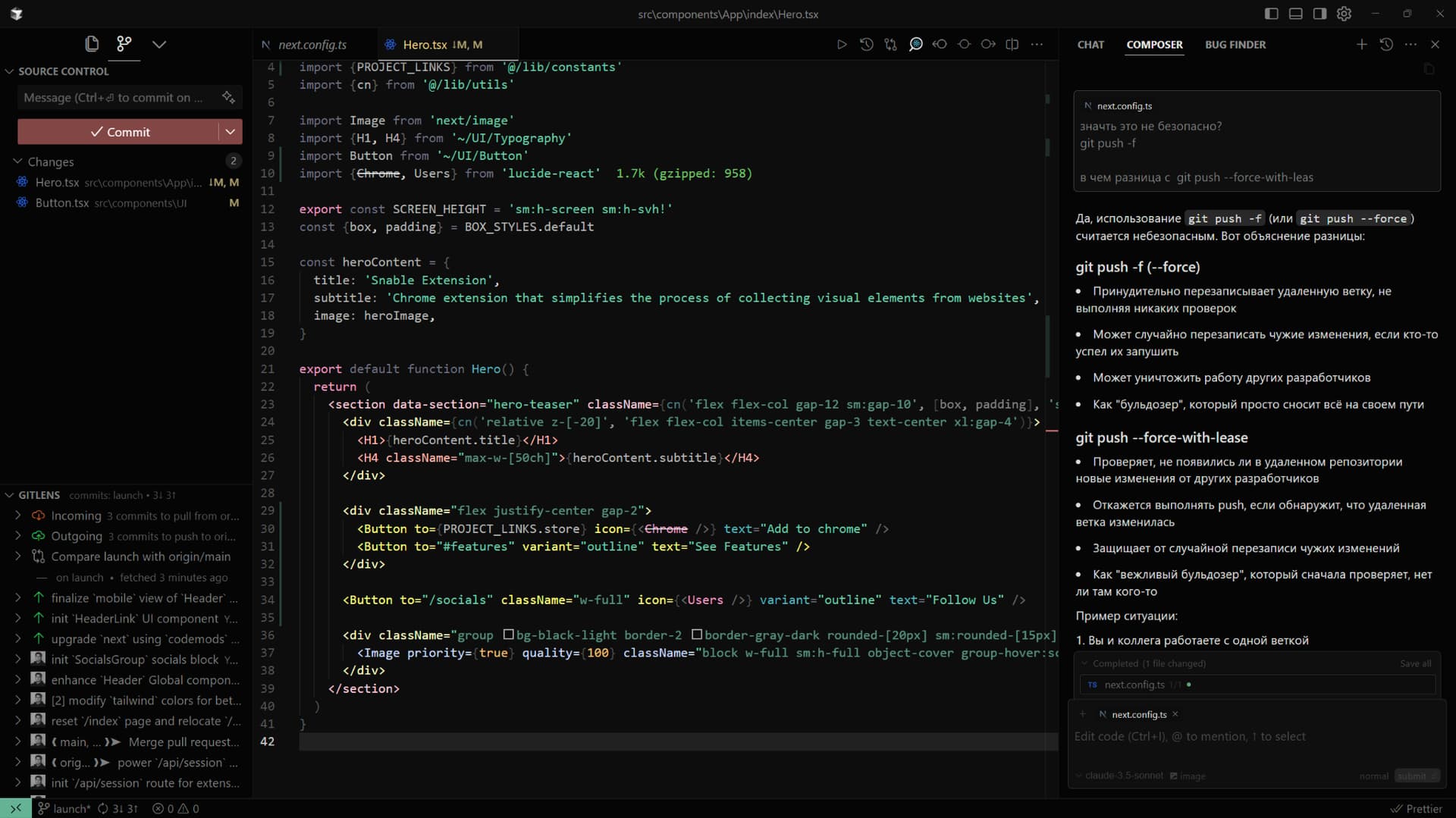
대부분의 사용자가 익숙한 화면입니다. VS Code 단축키·테마·확장이 그대로 동작하며, AI는 채팅(Agent)·Composer(Ctrl+I)·Tab 형태로 보조합니다.
· 여러 파일을 동시에 보며 직접 수정 가능
· VS Code 확장 그대로 사용
· Auto 모드로 모델 고민 없이 일상 코딩
· Tab 자동완성(유료 플랜 무제한)으로 가벼운 작업 처리
· 여러 에이전트 병렬 관리 UI가 약함
· 장시간 백그라운드 작업은 Agents보다 불편
· 클라우드·worktree 격리 기능은 Agents에 비해 제한적
Agents Window — 특징·장단점
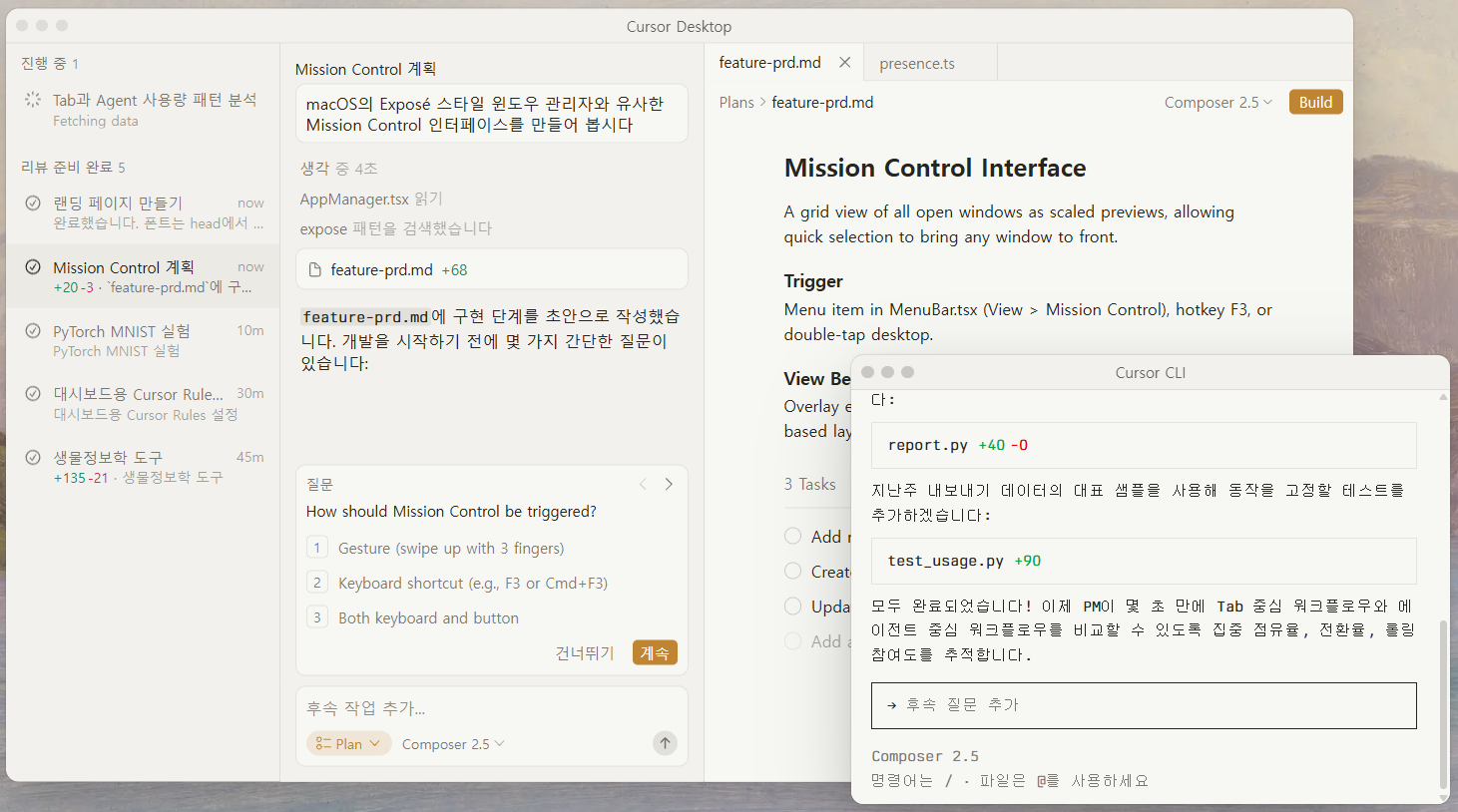
Agents Window는 에이전트를 1급 시민으로 둔 인터페이스입니다. 탭마다 독립된 에이전트가 돌아가며, 로컬·클라우드 VM·git worktree·원격 SSH 등 실행 환경을 분리할 수 있습니다.
Agents에만 있는 대표 기능
| 기능 | 설명 |
|---|---|
| 병렬 에이전트 | 여러 탭에서 동시에 다른 작업 진행 |
| 로컬 ↔ 클라우드 핸드오프 | 노트북을 닫아도 클라우드에서 작업 지속 |
| worktree 격리 | 에이전트마다 별도 브랜치·파일 상태 |
| 멀티 워크스페이스 | 여러 레포를 한 화면에서 관리 |
| 통합 diff·PR | 변경 검토·커밋을 에이전트 화면에서 처리 |
· 대규모 리팩터·CI 수정 등 장시간 작업에 유리
· 에이전트별 모델·비용 통제 가능
· 모바일·Slack에서 시작한 클라우드 에이전트 통합 관리
· Auto 모드 없음 — 시작 전 모델을 직접 골라야 함
· 에디터만 쓰던 사용자에게는 UI가 낯설 수 있음
· 병렬 에이전트는 작업 충돌·리뷰 부담 증가
왜 같이 실행되나? — Auto가 Agents에 없는 이유
Cursor를 실행하면 Editor와 Agents가 동시에 뜨는 것처럼 느껴질 수 있습니다. 이는 제품이 두 개로 쪼개진 것이 아니라, 한 앱 안에 두 UI가 공존하기 때문입니다. 최근 버전에서는 Agents 진입이 쉬워져 기본 시작 화면이 바뀐 경우도 있습니다.
Editor의 Auto 모드
Auto는 Cursor가 요청 내용·부하에 맞춰 프론티어 모델을 자동 라우팅하는 모드입니다. 한 세션 안에서도 단계마다 모델이 바뀔 수 있으며, 어떤 모델이 쓰였는지 실시간으로 보이지 않는 경우가 많습니다.
Agents Window의 모델 1개 고정
Agents에서는 에이전트 탭마다 모델을 하나 지정합니다. 장시간·병렬·클라우드 작업에서는 품질·비용·속도를 명시해야 관리가 되기 때문입니다. 탭 A는 설계용 고성능 모델, 탭 B는 구현용 빠른 모델처럼 역할 분리가 가능합니다.
| 구분 | Auto (Editor) | 모델 고정 (Agents) |
|---|---|---|
| 철학 | 자동 라우팅 | 에이전트별 명시 지정 |
| 적합 | 짧은 질문·빠른 수정 | 장시간·병렬·비용 통제 |
| 예측성 | 낮음 | 높음 |
모델 이름 읽는 법
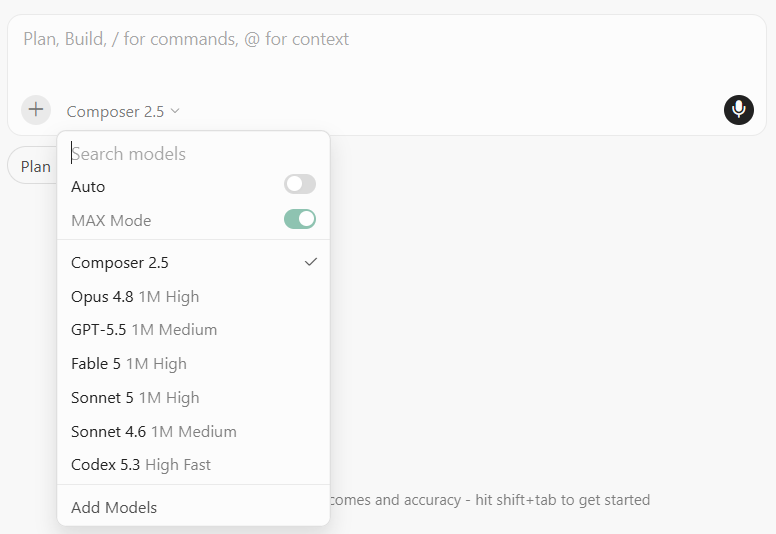
모델 선택 목록에 보이는 표기는 대략 아래처럼 해석하면 됩니다. 정확한 가격·한도는 플랜·시점에 따라 달라지므로 cursor.com 요금 페이지에서 최종 확인하세요.
| 표기 | 의미 |
|---|---|
| 1m | 약 100만 토큰 긴 컨텍스트 (대형 코드베이스) |
| high | 추론(thinking) 강도 높음 — 느리지만 복잡한 문제에 유리 |
| medium | 추론 강도 중간 — 속도·품질 균형 |
| fast | 속도 우선 — 구현·반복 작업에 유리 |
모델별 성격과 추천 용도
| 모델 | 성격 | 추천 용도 |
|---|---|---|
| Composer 2.5 | Cursor 자체 코딩 모델 · 에이전트·도구 호출 최적화 · 상대적으로 빠름 | 일상 기능 구현, 리팩터, 기본 에이전트 |
| Opus 4.8 1m high | 최상위 추론 · 아키텍처·보안·대규모 변경 | 설계 검토, 까다로운 버그, 다파일 구조 변경 |
| GPT-5.5 1m medium | 범용 고성능 · 설명·문서화 강함 | 요구사항 정리, 문서·PR 설명, 균형 작업 |
| Fable 5 1m high | 고추론 롱컨텍스트 계열 | 복잡한 요구 분석 · 플랜 단계 |
| Sonnet 5 1m high | 속도 대비 품질 우수한 실무형 | 대부분의 코딩 에이전트 만능 |
| Sonnet 4.6 1m medium | 이전 세대 Sonnet · medium 추론 | 비용·속도 민감한 중간 난이도 |
| Codex 5.3 high fast | 코드 실행·구현 속도 위주 | 플랜 확정 후 빠른 구현, 테스트 반복 |
시나리오별 추천 조합
Editor + Auto
짧은 수정, 설정 변경, 단일 파일 작업. Tab 완성을 기본으로 두고, 복잡해지면 Chat·Composer로 넘깁니다.
Agents 2탭 — 설계 + 구현
· 탭 1: Opus 4.8 high 또는 Fable 5 high — 아키텍처·리스크 분석
· 탭 2: Composer 2.5 또는 Codex 5.3 fast — 실제 코드 수정·테스트
Agents 3탭 — 병렬 기능 개발
· 탭 1: Sonnet 5 high — 기능 A (worktree A)
· 탭 2: Sonnet 5 high — 기능 B (worktree B)
· 탭 3: Composer 2.5 — 문서·테스트 보조
블로그·문서 자동화 (HTML 포스팅)
· Editor + Auto: 초안·짧은 수정
· Agents + Sonnet 5 medium: 긴 HTML 재작성·표·FAQ 구조화
· Agents + GPT-5.5 medium: 도입부·FAQ 문장 다듬기
화면 전환 방법
macOS: Cmd + Shift + P
→ "Open Editor Window" (클래식 IDE)
→ "Open Agents Window" (에이전트 워크스페이스)
Agents Window 안에서도 Ctrl+P(파일 검색), Ctrl+Shift+F(전체 검색)로 코드를 열어볼 수 있어, 에디터를 완전히 떠나지 않고도 파일을 확인할 수 있습니다.
어떤 화면을 메인으로 둘까?
| 작업 유형 | 추천 |
|---|---|
| 직접 코드 보며 수정 | Editor Window |
| Tab·Auto 중심 가벼운 코딩 | Editor Window |
| 대규모 리팩터·멀티파일 | Agents Window |
| 병렬로 여러 기능 동시 진행 | Agents Window + worktree |
| 노트북 닫아도 백그라운드 작업 | Agents Window 클라우드 |
| VS Code 확장·디버거 집중 | Editor Window |
자주 묻는 질문
Q. Cursor가 VS Code를 대체한 건가요?
아닙니다. Cursor는 VS Code 포크이며, Editor Window가 그 역할을 합니다. Agents Window는 추가된 에이전트 전용 UI입니다. 둘 다 같은 Cursor 앱 안에 있습니다.
Q. Agents Window에 Auto가 없는 이유는?
에이전트는 오래 돌고 병렬로 관리되기 때문에, 탭마다 모델·비용·품질을 명시적으로 고정하는 설계입니다. Auto처럼 중간에 모델이 바뀌면 장시간 작업 추적이 어렵습니다.
Q. Editor만 쓰고 Agents는 안 써도 되나요?
네. 예전처럼 Editor만 메인으로 써도 됩니다. Agents는 대규모·병렬·클라우드 작업이 필요할 때만 열면 충분합니다.
Q. Auto와 수동 모델, 비용 차이는?
유료 플랜에서 Auto는 별도 사용량 풀을 쓰는 경우가 많고, Claude·GPT 등을 직접 고르면 포함 크레딧에서 차감됩니다. 비용을 통제하려면 Billing 대시보드와 Spend Limit을 함께 확인하세요.
Q. 처음 쓸 모델 하나만 고른다면?
Editor는 Auto, Agents는 Composer 2.5 또는 Sonnet 5 medium부터 시작해 보세요. 어려운 설계가 필요할 때만 Opus·Fable high로 올리면 됩니다.
꼭 알아야 할 체크포인트
- Editor = VS Code형 IDE · Agents = 에이전트 관리판 — 제품이 둘로 쪼개진 것이 아님
- 두 화면 동시 실행 가능 · Ctrl+Shift+P로 전환
- Auto는 Editor 위주 · Agents는 모델 1개 고정
- 일상 = Editor + Auto · 장시간·병렬 = Agents + 역할별 모델
- 모델 표기: 1m(긴 컨텍스트) · high/medium/fast(추론·속도)
- 기본 추천: Composer 2.5(구현) · Opus/Sonnet high(설계)
마무리
Cursor 3는 「에디터에 AI를 붙인 도구」에서 「에이전트를 관리하는 플랫폼」으로 범위가 넓어진 것입니다. 다만 익숙한 VS Code형 Editor는 그대로 남아 있으므로, 작업 성격에 맞게 화면을 고르는 것이 핵심입니다.
직접 코딩이 많으면 Editor + Auto, AI에게 맡기는 비중이 크면 Agents + 모델 역할 분리를 시도해 보세요. 공식 문서에서 최신 UI·기능 경로를 확인하는 습관도 함께 추천합니다.
Editor vs Agents — 작업에 맞게 고르면 Cursor가 훨씬 편해집니다.
Cursor AI 에이전트 유료 결제 아깝지 않게 쓰는 법 — Pro $20 절약 팁 7가지
https://devtzu.tistory.com/414
Cursor AI 에이전트 유료 결제 아깝지 않게 쓰는 법 — Pro $20 절약 팁 7가지
Cursor Pro를 결제했는데 한 달이 채 가기 전에 사용량이 바닥난 적 있으신가요? 에이전트를 켜두기만 해도 크레딧이 빠르게 줄어들 수 있습니다.월 $20(약 2만 7천 원) 이상의 유료 플랜은 쓰는 방식
devtzu.tistory.com
커서 AI 처음 쓰는 사람을 위한 6가지 필수 설정 (@Web·@Docs·Rules)
https://devtzu.tistory.com/420
#CursorAI #커서AI #CursorAgents #EditorWindow #AI코딩 #개발도구 #에이전트 #Auto모드 #Composer #프로그래밍
'review' 카테고리의 다른 글
| 테슬라 FSD v14 라이트 한국 출시 — 일반 FSD와 차이·대상·가격·신청 방법 정리 (0) | 2026.07.11 |
|---|---|
| Vercel 완전 가이드 — GitHub 연동부터 빌드·배포까지 (0) | 2026.07.11 |
| 서울창업허브M+ Slush 2026 모집 — 유럽 진출·IR·VC 네트워킹 지원 안내 (0) | 2026.07.09 |
| 스마일게이트 오렌지플래닛 2026 하반기 정기모집 — 유니콘 발굴·투자 5억·2인 이상 팀 지원 안내 (0) | 2026.07.09 |
| 커서 AI 처음 쓰는 사람을 위한 6가지 필수 설정 (@Web·@Docs·Rules) (0) | 2026.07.09 |


